쪽마다 사진 한 장, A4 세로
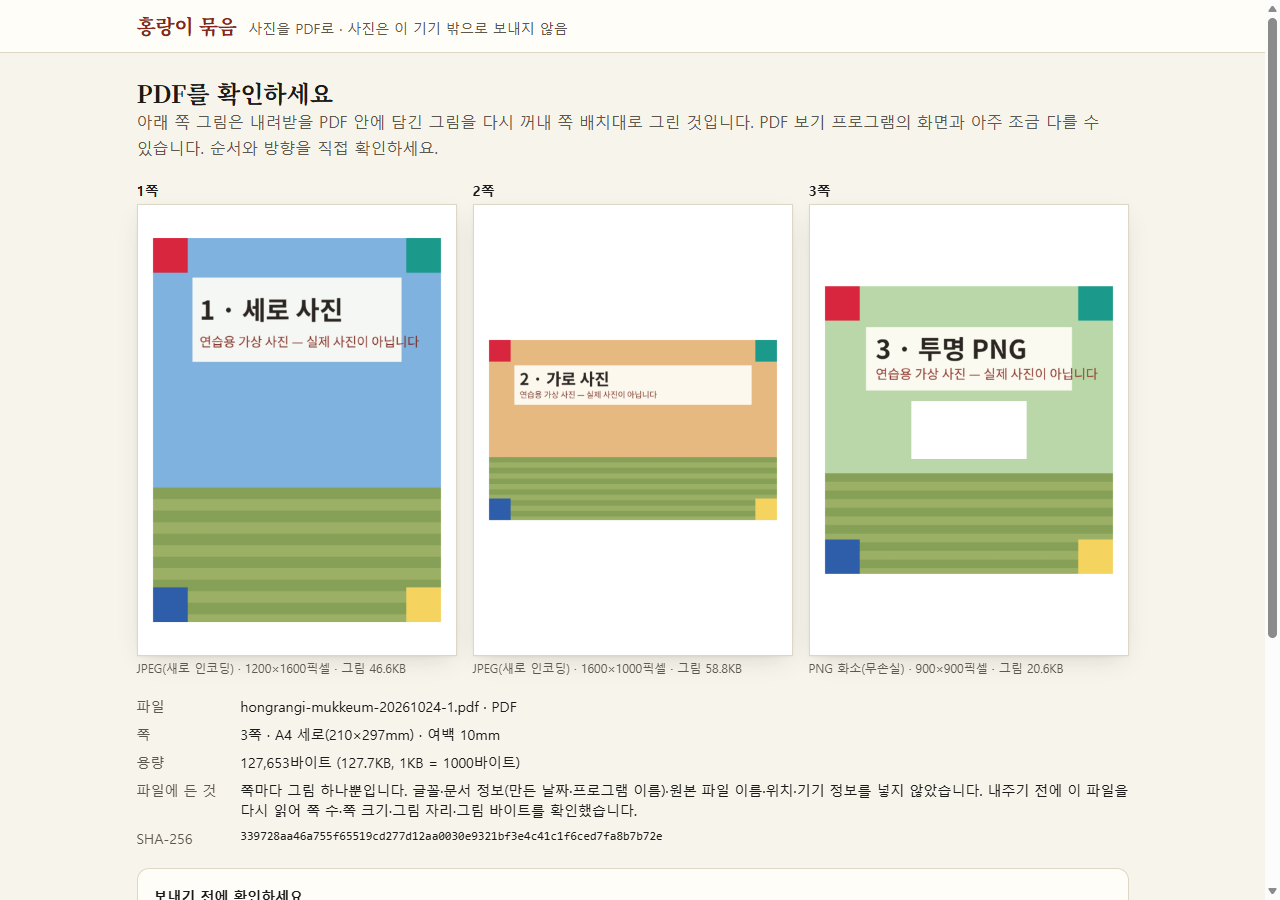
A4 세로 쪽에 여백 10mm를 두고, 사진을 자르지 않고 비율을 지켜 가운데에 담아요. 가로 사진도 세로 쪽에 담습니다.
쪽마다 미리보기를 보며 앞으로·뒤로 옮기고, 왼쪽·오른쪽으로 돌리고, 뺄 수 있어요.
사진을 PDF로 · 무료 웹 도구
사진을 고른 순서대로 PDF 한 파일에 담습니다. 사진은 서버로 보내지 않고 이 브라우저 안에서 처리합니다.
사진을 고른 뒤 쪽 순서와 방향을 보고 PDF를 만들어요.
A4 세로 쪽에 여백 10mm를 두고, 사진을 자르지 않고 비율을 지켜 가운데에 담아요. 가로 사진도 세로 쪽에 담습니다.
쪽마다 미리보기를 보며 앞으로·뒤로 옮기고, 왼쪽·오른쪽으로 돌리고, 뺄 수 있어요.
PDF를 만든 뒤 내주기 전에 그 파일을 다시 읽어 쪽 수·쪽 크기·그림 자리·그림 바이트를 확인해요. 결과 화면의 쪽 그림은 PDF 안에 담긴 그림을 다시 꺼내 그린 것이에요. 실제 PDF 보기 화면은 아니니, 받은 PDF는 쓸 프로그램에서도 열어 확인하세요.
한 장이라도 담지 못하면 그 장을 몰래 빼지 않고, 몇 번째 사진이 왜 안 됐는지 알려 드려요.
네. 묶음은 사진을 받는 서버가 없고, 앱은 바깥 주소로 연결하는 것을 보안 정책(CSP)으로 막아 두었어요. 회원가입·로그인·광고·방문 분석 기능도 없습니다.
웹페이지와 앱 파일을 보내 주는 과정에서 호스팅 사업자가 접속 IP·시각·요청 정보 등을 보안·운영 목적으로 처리할 수 있어요.
JPEG·PNG 사진 6장까지, 사진 파일 합계 30MiB까지예요. 한 장은 10MiB 이하여야 해요. 400만 화소가 넘는 큰 사진은 담을 때 비율을 지켜 그 안으로 줄이고(A4 한 쪽에 넉넉한 크기예요), 사진마다 줄였다고 알려 드려요. 휴대폰 사진 여섯 장도 그대로 담을 수 있어요. 넣지 못한 사진은 어떤 사진을 왜 넣지 않았는지 알려 드려요.
아이폰 사진은 설정 › 카메라 › 포맷에서 「높은 호환성」을 고르면 JPEG로 저장돼요.
투명한 부분은 흰 바탕으로 합쳐서 담아요. PNG 사진은 합친 화소를 손실 없이 담습니다.
PDF 만들기가 120초 안에 끝나지 않으면 멈추고 알려 드려요. 그때는 파일을 만들지 않습니다. 사진 수를 줄여 다시 해 보세요.
네. 모든 기능이 무료이고 결제나 회원가입이 없어요. 자세한 내용은 홍랑이는 어떻게 무료인가요에 있어요.
브라우저에서 열리고 360px 좁은 화면에서도 칸이 넘치지 않게 만들었어요.